用你的桌面电脑跑团队服务器
udctl(UnDercontrol)桌面版里带着完整的后端。装上它,你的电脑就已经是一台服务器:监听 localhost:24816,任务、笔记、账本都存在你自己磁盘上的一个 SQLite 文件里。加一个 license,这台服务器就成了多人团队后端。再加一条 Cloudflare Tunnel,你的手机、笔记本和队友在哪儿都能连上它。不需要 VPS,不需要公网 IP,也不用在路由器上做端口转发。
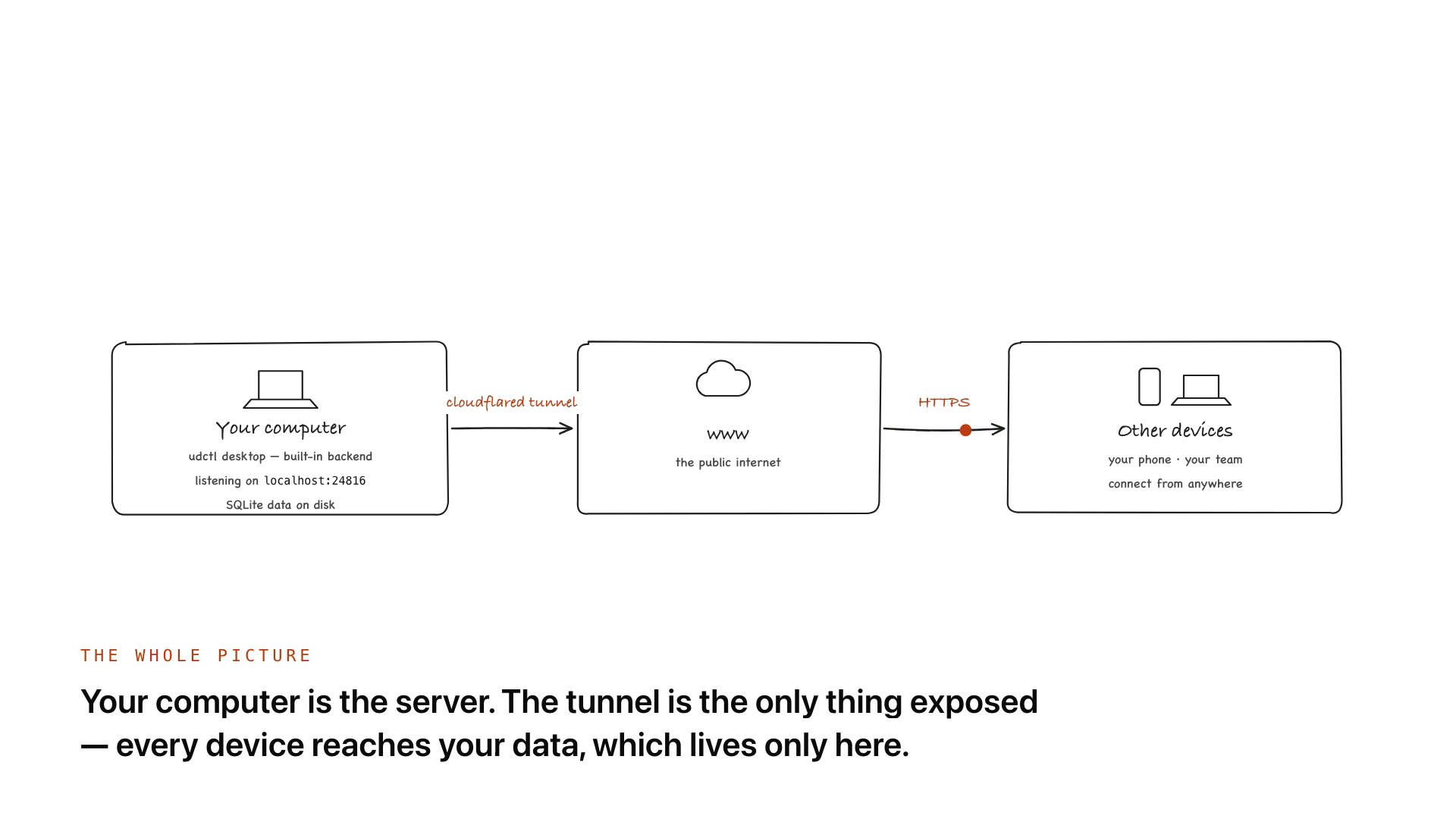
你也不需要会 Docker。大多数自部署教程第一步是容器、环境变量和反向代理。这里的服务器是一个桌面应用,像别的软件一样安装,打开就在运行。本文里所有终端命令都是给 Cloudflare 隧道用的,没有一条是给服务器的。
下面这段 78 秒的视频把整条路走了一遍(视频里的界面是英文版)。正文是同一条路,换成可以直接复制的命令。
第一步:安装桌面版
从 udctl.com/download 下载:macOS(Apple Silicon 和 Intel)、Windows x64,或 Linux x64 AppImage。桌面版不是套了个窗口的网页。它自带 Go 后端,应用一启动后端就跟着启动。不用拉 Docker 镜像,也不用装数据库。应用装好了,服务器也就装好了。
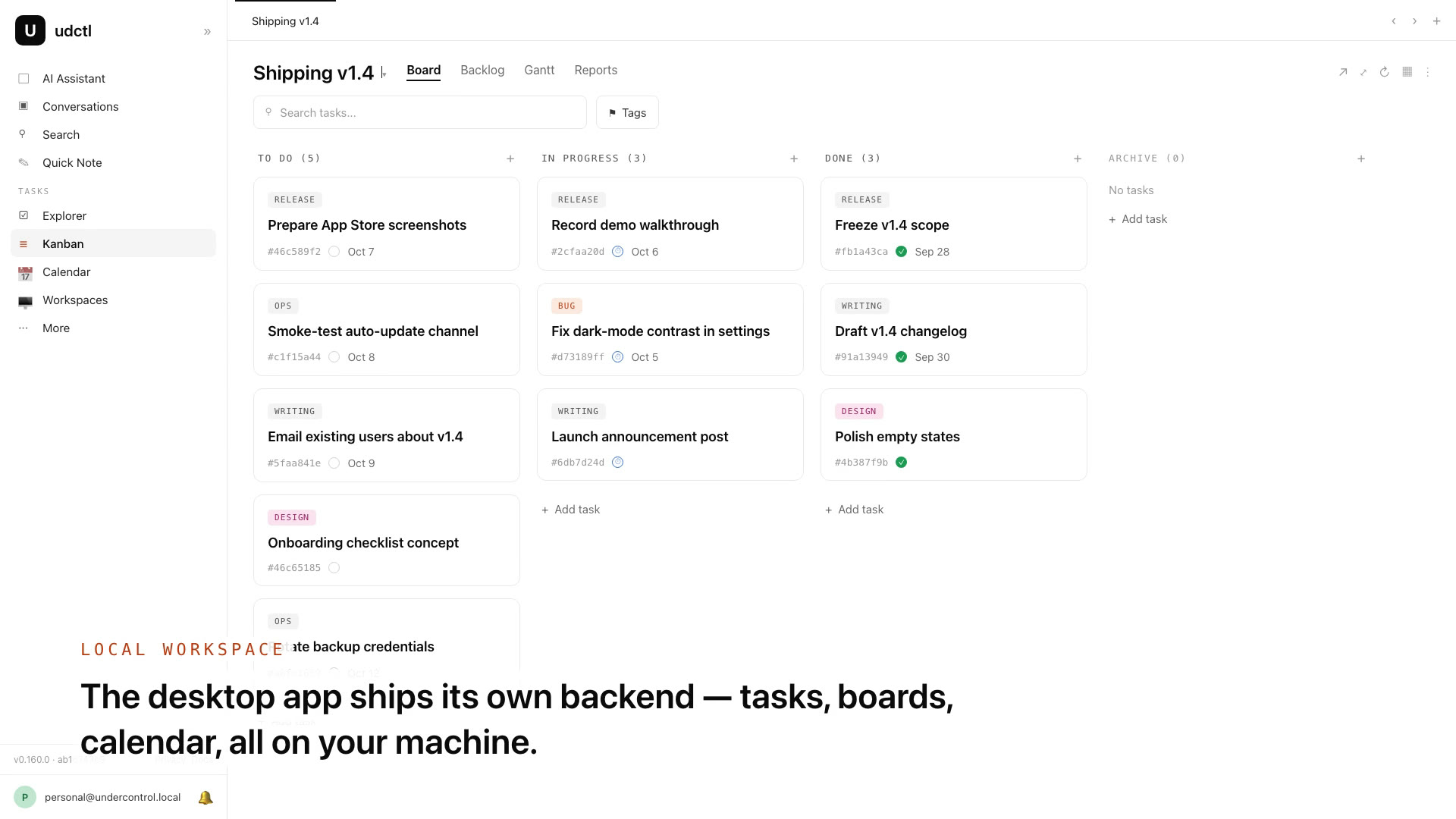
确认它在运行:
curl http://localhost:24816/health
# {"status":"healthy", ...}
24816 是固定端口。如果它已经被别的程序占用,应用会直接显示后端日志,而不是悄悄换一个端口,这样指向 24816 的隧道不会连到一个空端口上。(旧的教程,包括我们 7 月那篇,用的是 8888,现在已经不用了。)
只自己用的话,这就是 Personal 档:单用户、免费、不需要 license key。应用会用这次安装时随机生成的密码自动帮你登录。在个人资料页的账户信息里可以看到这个密码,也可以重置;CLI 和手机用的就是这组账号密码。
第二步:激活 license,变成团队后端
服务器只给自己用,可以跳过这一步。
给团队用的话,打开个人资料页,进入 系统与语言 → 许可证(英文界面为 System & Language → License),填四个字段:
- 许可证 token
- Host secret
- 管理员邮箱,之后就是你的管理员登录名
- 管理员密码
点 激活。后端会重启,需要几秒钟,之后许可证一栏显示档位 Pro。第一次激活时,这台机器上已有的数据会转到你刚填的管理员账号下,内置的 personal 账号会被移除。数据不会丢:任务、笔记和记录换的是所有者,内容不变。表单在你点击之前会提示这一点,因为这一步只做一次,而且不能撤销。
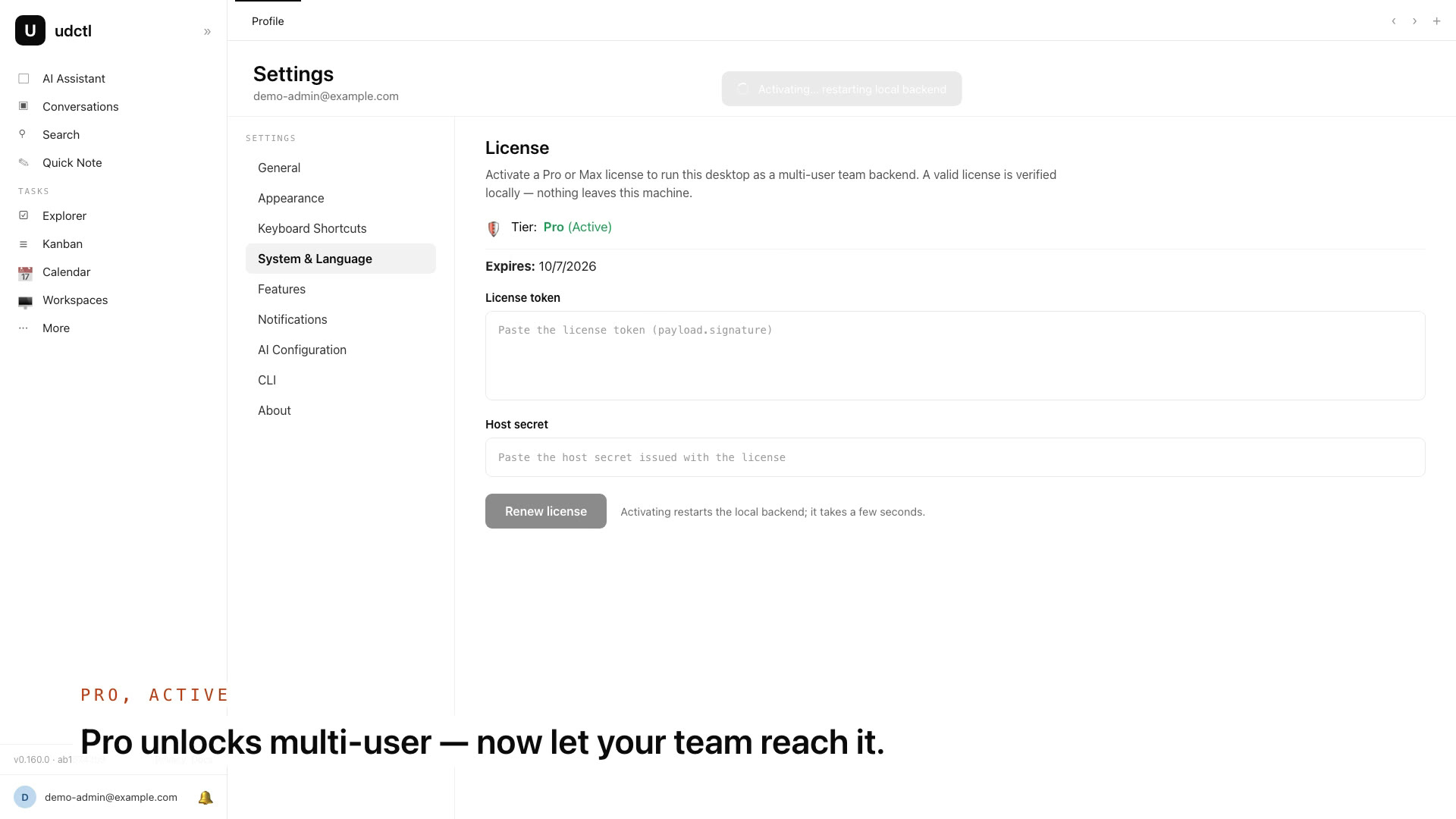
从这里开始你就是服务器管理员了。在 管理面板 → 用户管理 → 创建用户(英文界面为 Admin → Access → Users → Create User)给队友开账号。
license 从哪里来:按定价页,3 人以内的团队免费,整个团队一张免费 license,联系我们领取。更大的团队按人数档定价:20 人以内每月 49 美元,不限人数每月 149 美元。
第三步:一条命令放上公网
Cloudflare Tunnel 靠的是反向连接:你电脑上的 cloudflared 主动连到 Cloudflare 边缘节点,外面的请求再顺着这条连接回来。因为连接是从你的机器往外发起的,所以不需要公网 IP,也不用碰路由器。
安装 cloudflared:
# macOS
brew install cloudflared

# Windows
winget install Cloudflare.cloudflared

# Linux (Debian/Ubuntu): 先按 https://pkg.cloudflare.com 添加软件源
sudo apt install cloudflared
然后:
cloudflared tunnel --url http://localhost:24816
几秒后它会打印一个随机的 https://<something>.trycloudflare.com 地址。这就是你的公网入口,自带 HTTPS,而且不需要 Cloudflare 账号。用手机走蜂窝数据(关掉 Wi-Fi,确认请求确实是从外网进来的)打开 https://<something>.trycloudflare.com/health,看到 healthy 就通了。
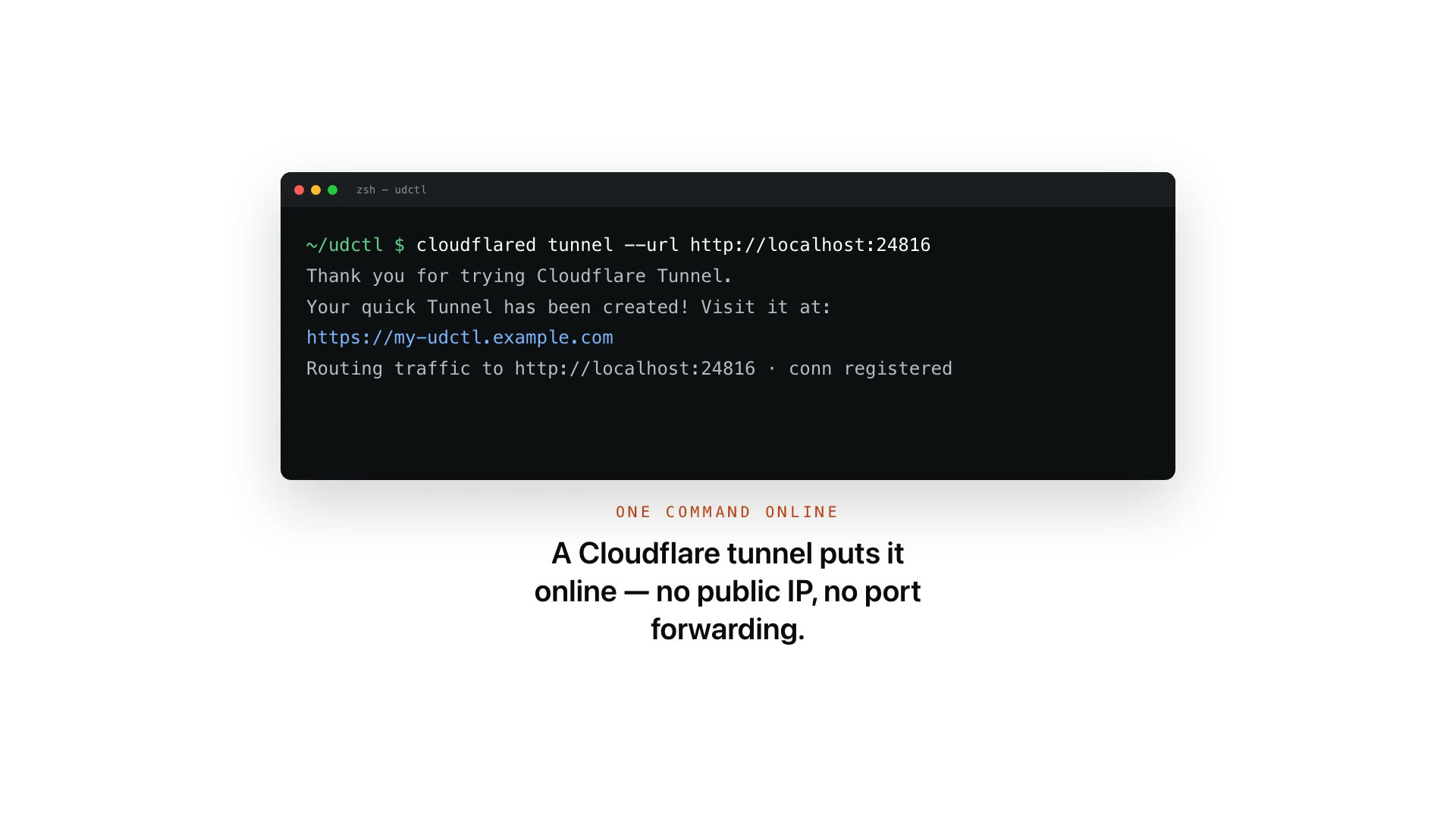
拿到这个地址的人都能打开你的登录页,所以分享之前先给管理员账号设一个正经的密码。
日常使用:固定地址
快速隧道的域名在每次 cloudflared 重启后都会变。团队天天要用的服务器,改用命名隧道。它需要一个免费的 Cloudflare 账号,以及一个托管在 Cloudflare 上的域名。
cloudflared tunnel login
cloudflared tunnel create ud
cloudflared tunnel route dns ud ud.example.com
~/.cloudflared/config.yml:
tunnel: ud
credentials-file: /Users/you/.cloudflared/<tunnel-id>.json

ingress:
  - hostname: ud.example.com
    service: http://localhost:24816
  - service: http_status:404
cloudflared tunnel run ud        # 先手动跑一次
sudo cloudflared service install # 再装成开机自启的服务
然后把公网地址告诉桌面版:个人资料页,系统与语言 → 公网访问地址(英文界面为 Public access address),填 https://ud.example.com,保存。后端会重启,之后用这个地址生成文件下载链接,远端设备也能打开附件。不填的话,远端拿到的附件链接是 localhost。trycloudflare 地址拿来演示可以,但不适合填在这里:它每次运行都会变,旧的文件链接会失效。
最后一件事:在电源设置里关掉电脑的自动睡眠。它现在是服务器了。
第四步:连上手机
iOS 版在 TestFlight 公开测试中。Android 版在下载页装 APK。
在 iOS 登录页找到 Backend 一栏,点 Change。填你的公网地址,末尾加上 /api/v1:
https://ud.example.com/api/v1
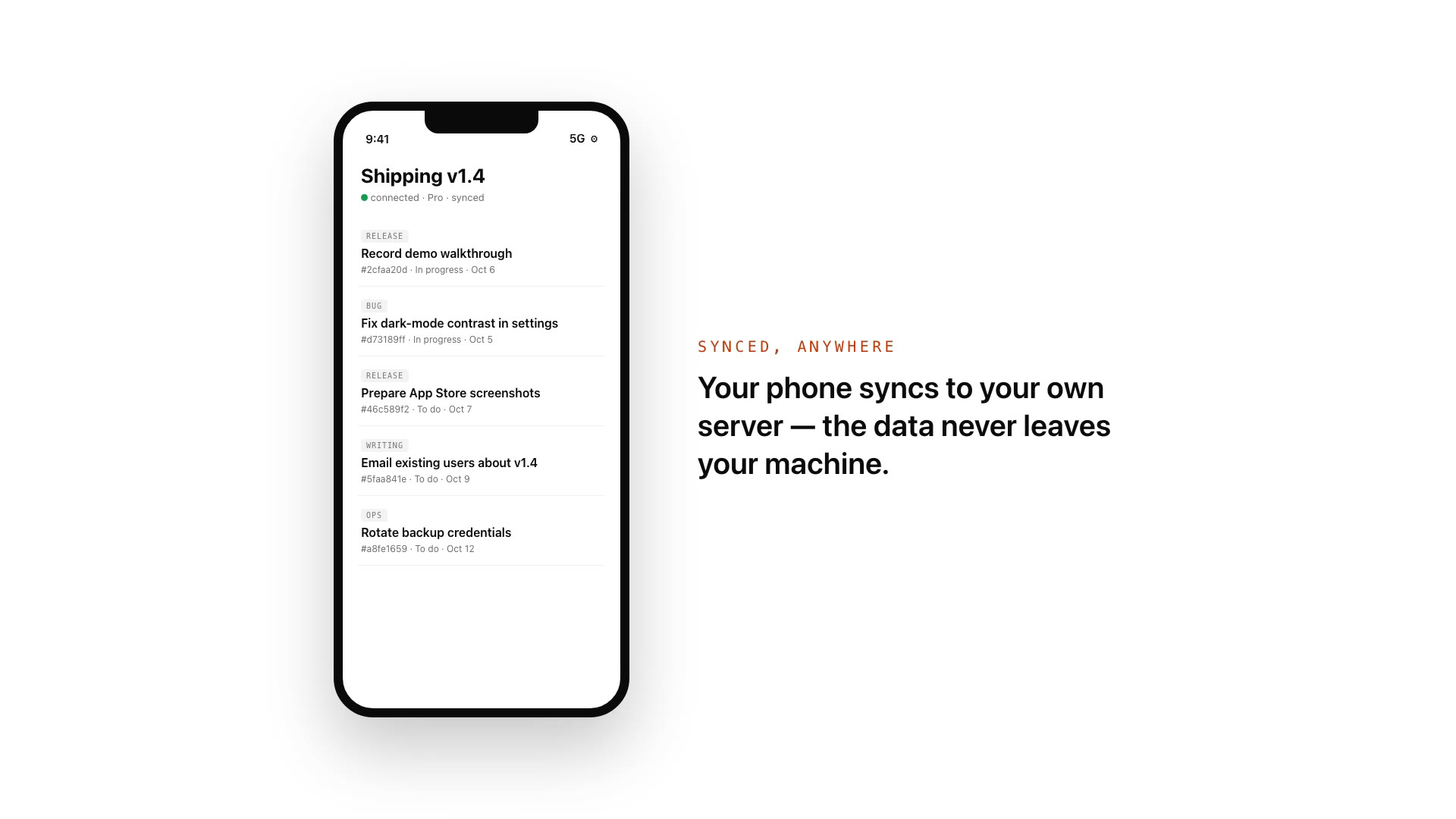
应用不会帮你补 /api/v1。输入时下方的状态行会检查这个地址;显示 connected · Pro,就说明手机已经连到了你桌上那台服务器。保存,然后用管理员邮箱(或管理员给你开的账号)登录。Personal 档的话,改用桌面版个人资料页上的用户名和密码。
现在手机上看到的任务、笔记和账本和桌面版是同一份。在手机上改一个任务,桌面版上也就改了。
不在桌面上跑?
桌面版只是运行服务器的一种方式。另外两种都写在自部署指南里:
- Docker:前后端合在一个容器里的 all-in-one 镜像,提供 linux/amd64 和 linux/arm64。
- 裸二进制:
ud-server,发布在 npm 上,网页界面编译进了二进制,支持 macOS、Linux 和 Windows。需要 Node.js 18+,不需要 Docker。
花多少钱
服务器就是你的桌面电脑,Cloudflare 的快速隧道和命名隧道都免费,所以这套搭法本身不花钱,也不要求你学 Docker。唯一可选的开销是买一个域名做固定地址。udctl 个人使用免费,不需要 license key;3 人以内的团队也免费。
- 桌面版下载:udctl.com/download
- 定价:udctl.com/docs/pricing
- license 激活说明:udctl.com/docs/subscription-tiers