markdown 里的图片往哪放:粘贴一次,网页、手机、本地文件夹里都在
用 markdown 写东西很顺手,直到你要插一张图。在 Obsidian、Typora、VS Code 这些常用的 markdown 编辑器里,图片是笔记旁边一个单独的文件,放在哪要你来定:
- Obsidian 在 Settings 的 Files & Links 里让你选新附件的位置:库的根目录、指定的文件夹、当前笔记所在的文件夹,或者它下面的一个子文件夹(文档)。
- Typora 插入本地图片时默认引用图片原来的路径,想复制到某个文件夹,要在偏好设置或文档的 Front Matter 里另外指定(文档)。
- VS Code 把工作区外粘贴或拖进来的图复制进工作区,放哪个目录由
markdown.copyFiles.destination决定;文件移动或改名时更新链接的设置markdown.updateLinksOnFileMove.enabled默认是 never(文档)。
设置选好以后,事情还没完:笔记挪了位置,相对路径可能就断了;换到手机上打开,图得靠另一套同步跟过来,比如 Obsidian 官方的 Obsidian Sync,是一项按月付费的订阅(价格页)。
这篇讲 udctl(UnDercontrol)里怎么省掉这几步:图片粘贴进来就行,笔记怎么挪都不会断图,手机上打开同一篇就能看到,想要本地文件也是一条命令。最后一段讲 PDF 这类非图片文件怎么放进 markdown。
我们把这件事做成了一支 85 秒的视频:在 B 站观看。这篇是文字版,截图里的游记和照片都是虚构的演示数据。
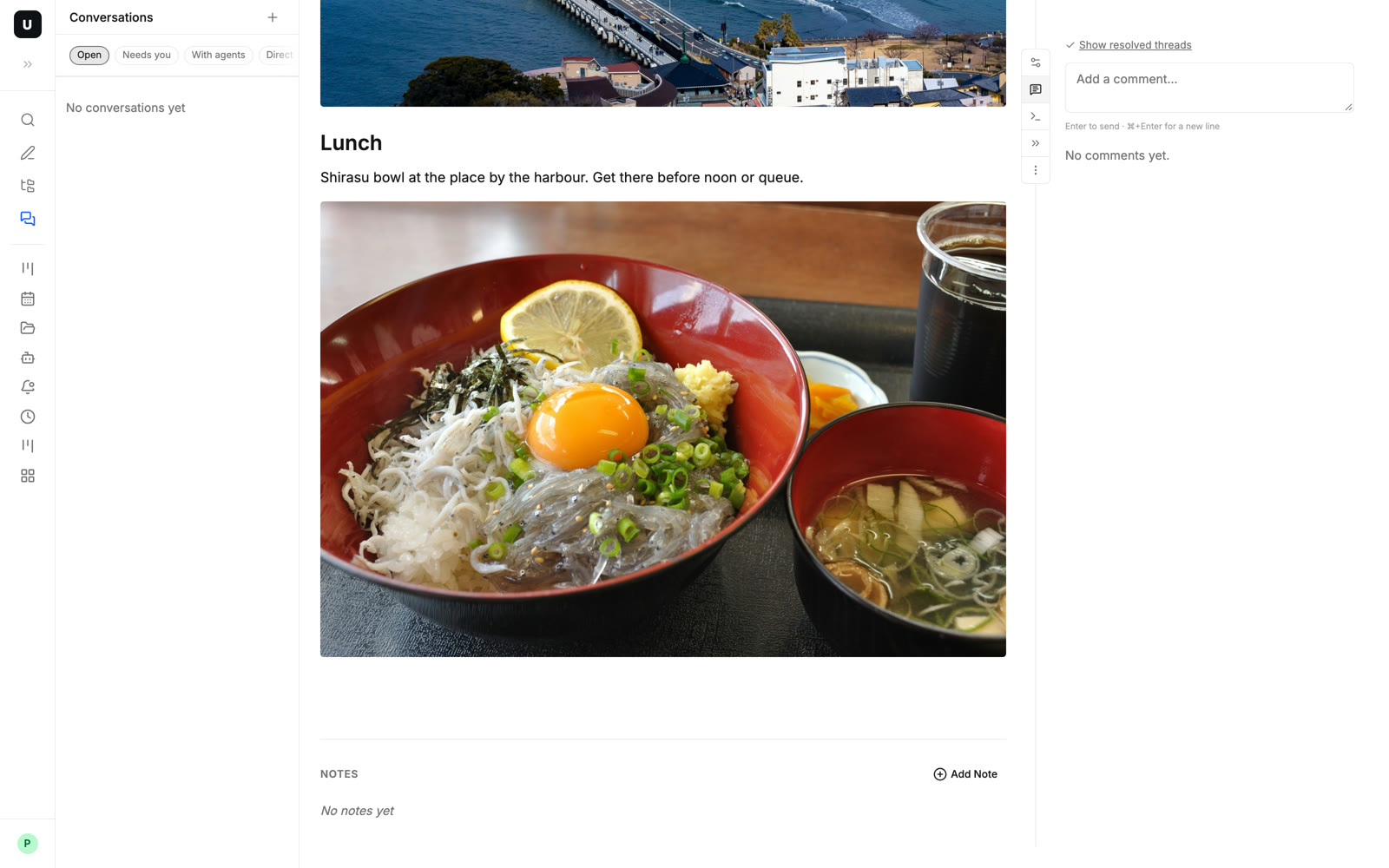
不用想图放哪个文件夹:粘贴或拖进来
在 udctl 的网页版或桌面版里编辑一篇笔记,截图之后直接 Cmd+V 粘贴,或者把图片文件拖进编辑区,图就上传并插在光标的位置。工具栏上的 Insert Image 和斜杠菜单里的 Image 也能插图。
不用先存一份文件,也不用挑文件夹、写路径。
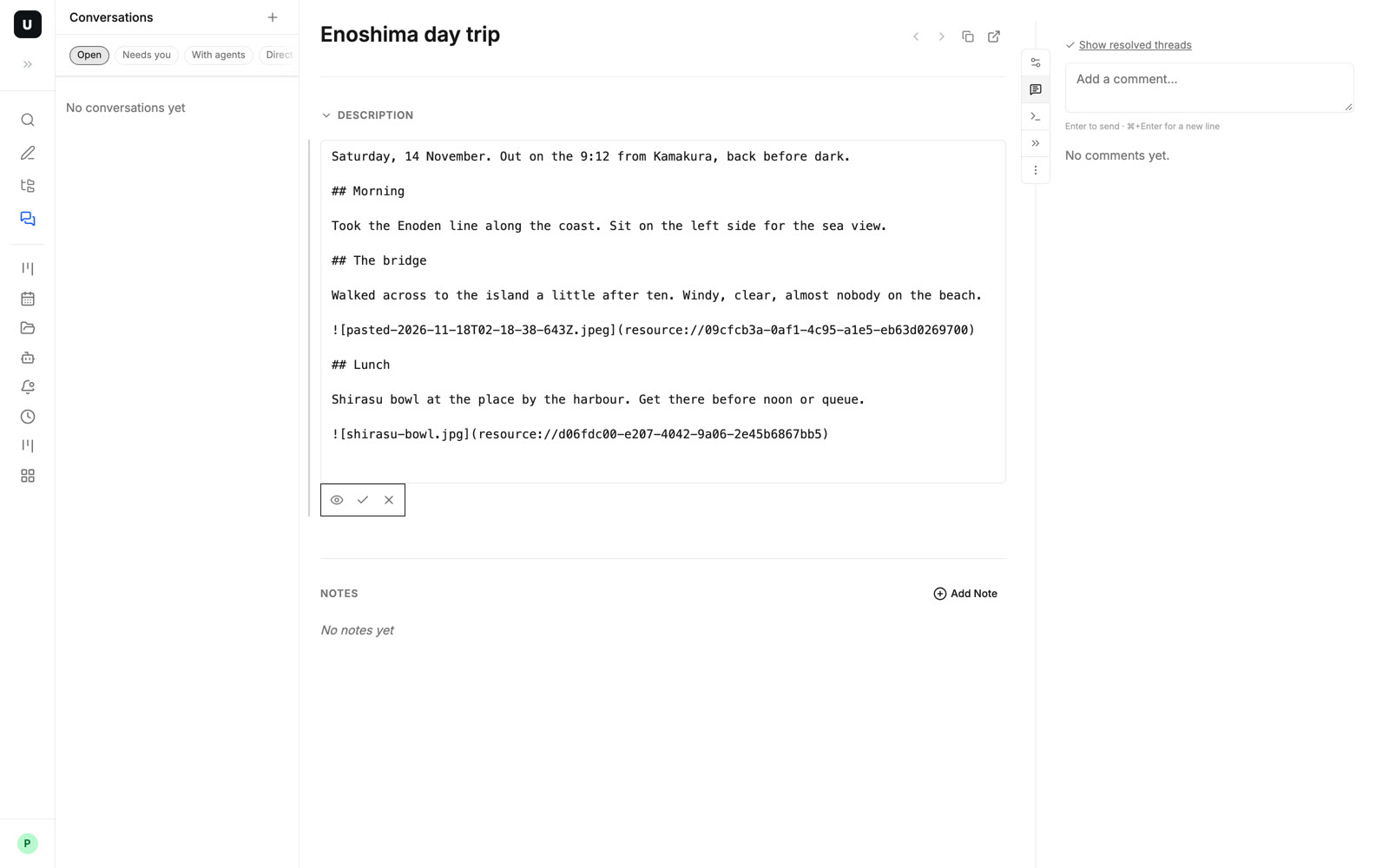
笔记挪了、改了名,图也不会断
切到 Source Mode 看原文,粘贴进来的图只是一行:

它按 id 指向文件,不按路径。笔记换到别的目录、改个标题,这一行都不变,图照常显示。
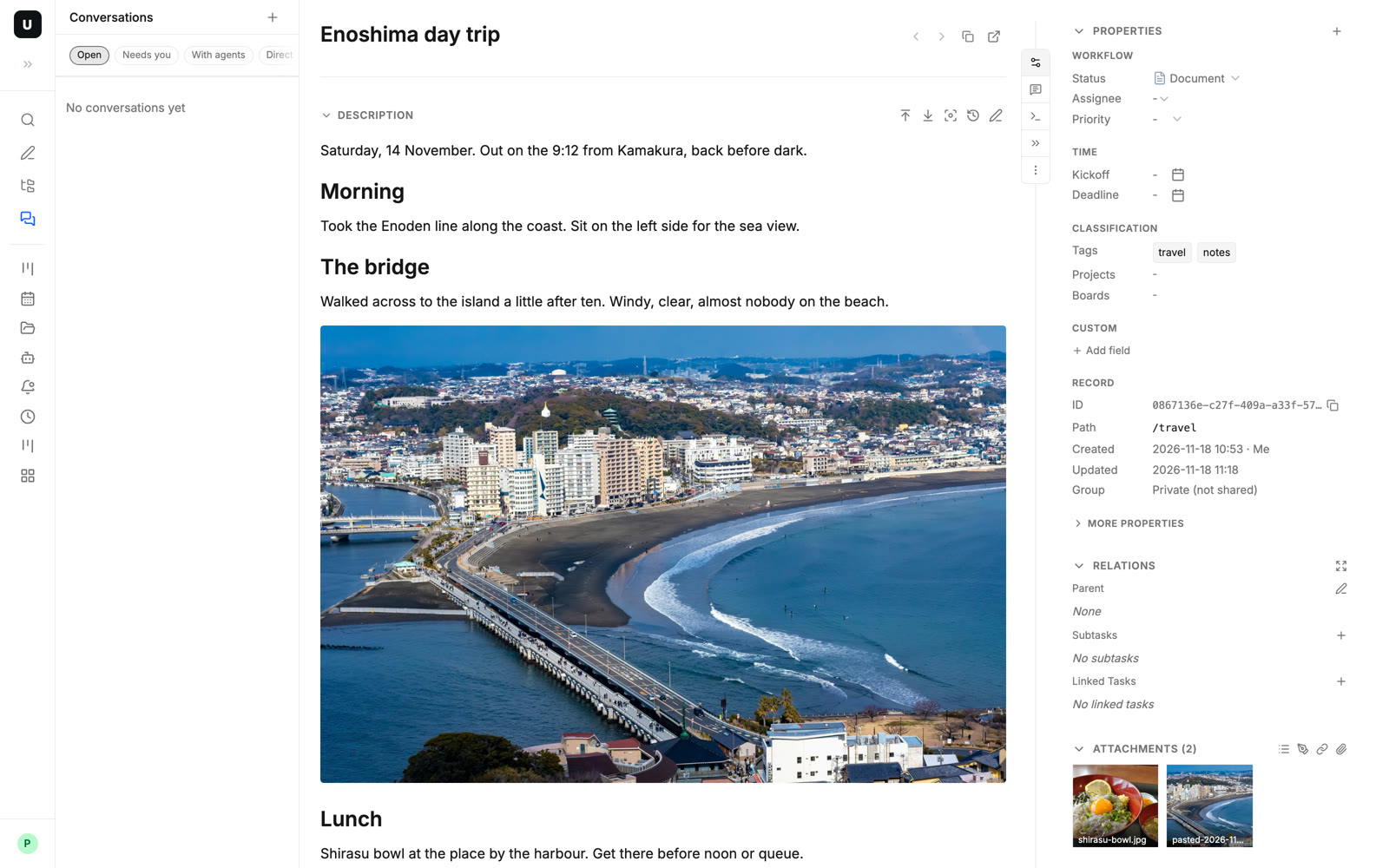
图存在哪,你选,也看得见
文件本身传到你的 udctl 服务器上,存在你选的地方:服务器自己的硬盘,或者一个 S3 兼容的存储桶。
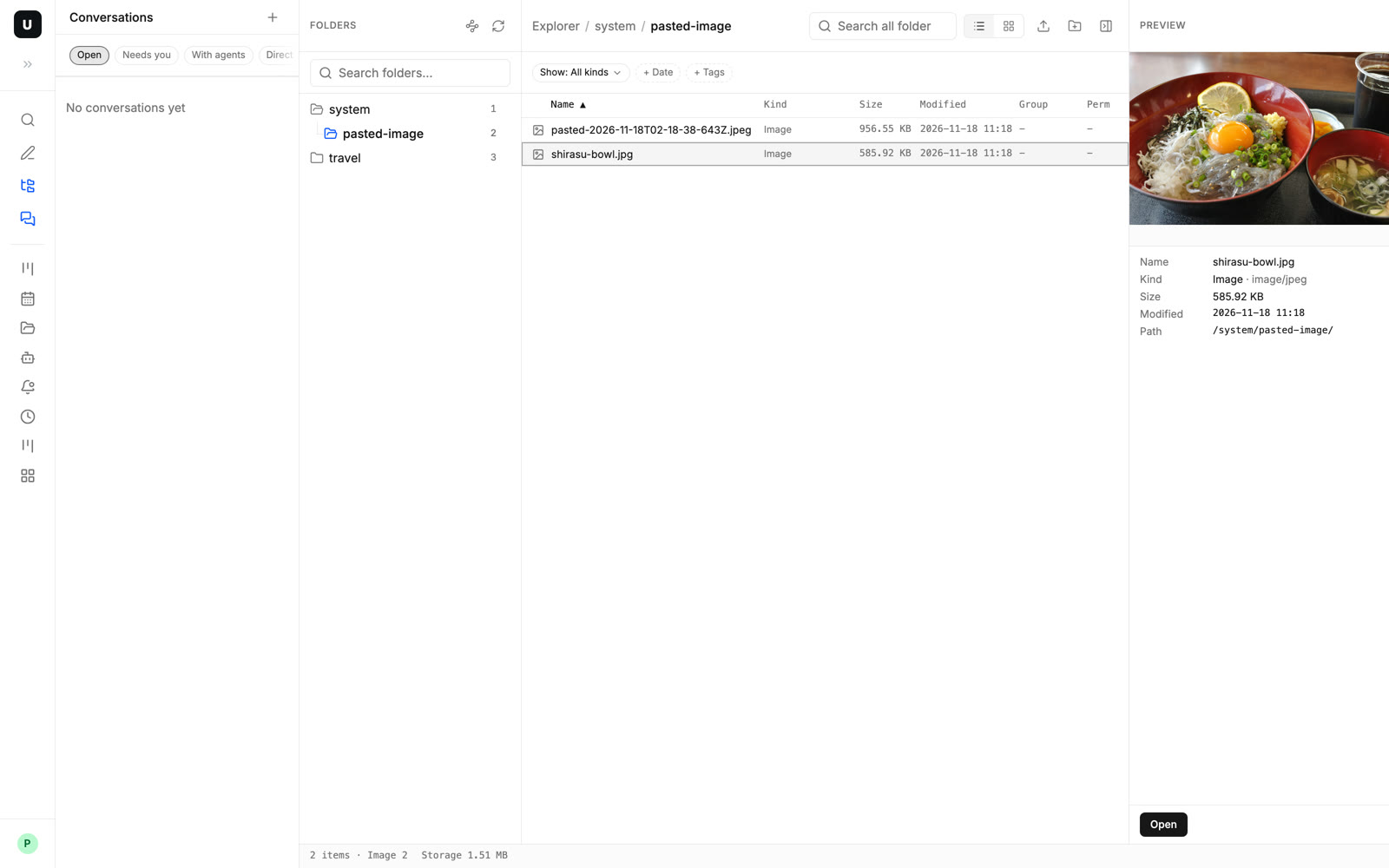
上传的文件不会藏起来。卡片右侧的 Attachments 里能看到这篇笔记用到的每个文件;Explorer 里也能按目录找到它们,点开看名称、大小、类型和修改时间。
换到手机上,图已经在那儿了
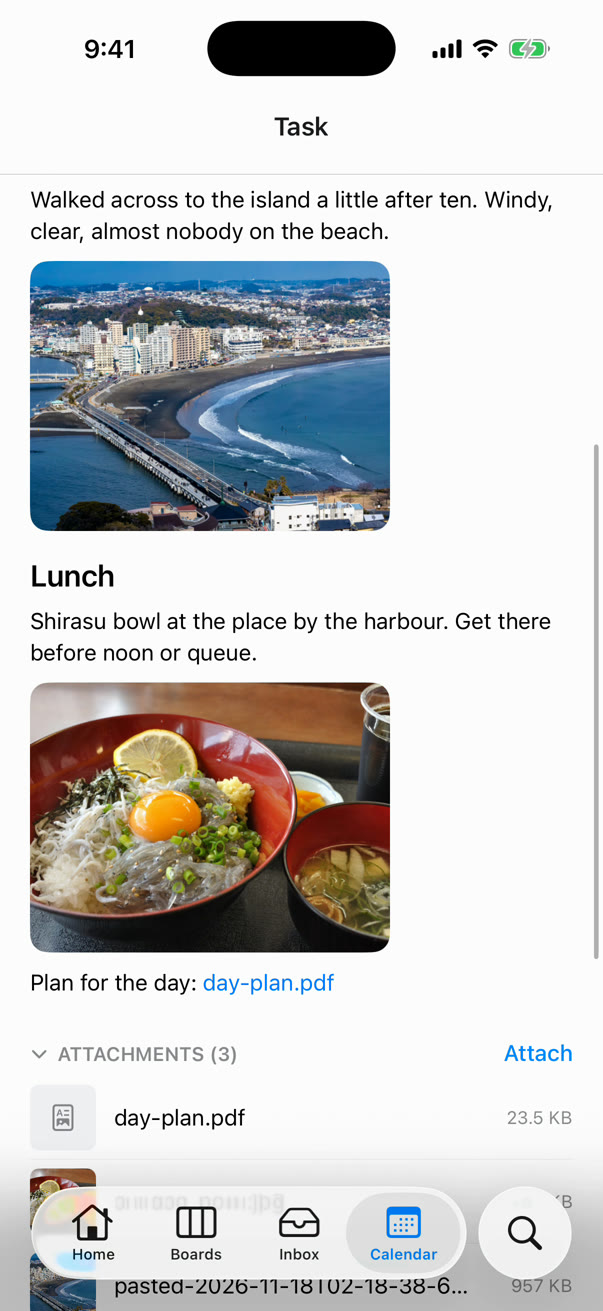
网页和手机 App 连的是同一个 udctl 服务器,所以在手机上打开同一篇笔记,图已经在里面了,不用再传一次,也不用同步网盘。
udctl 的任务、笔记、账目和账户用的是同一个 markdown 编辑器,图片在哪种内容里都是这样放、这样显示。
想要普通文件,一条命令拉到本地
有时候你想要的就是一个文件夹:拿去备份、用别的编辑器打开,或者交给 Claude Code、Codex、OpenCode 这类在终端里跑的 agent 去读。
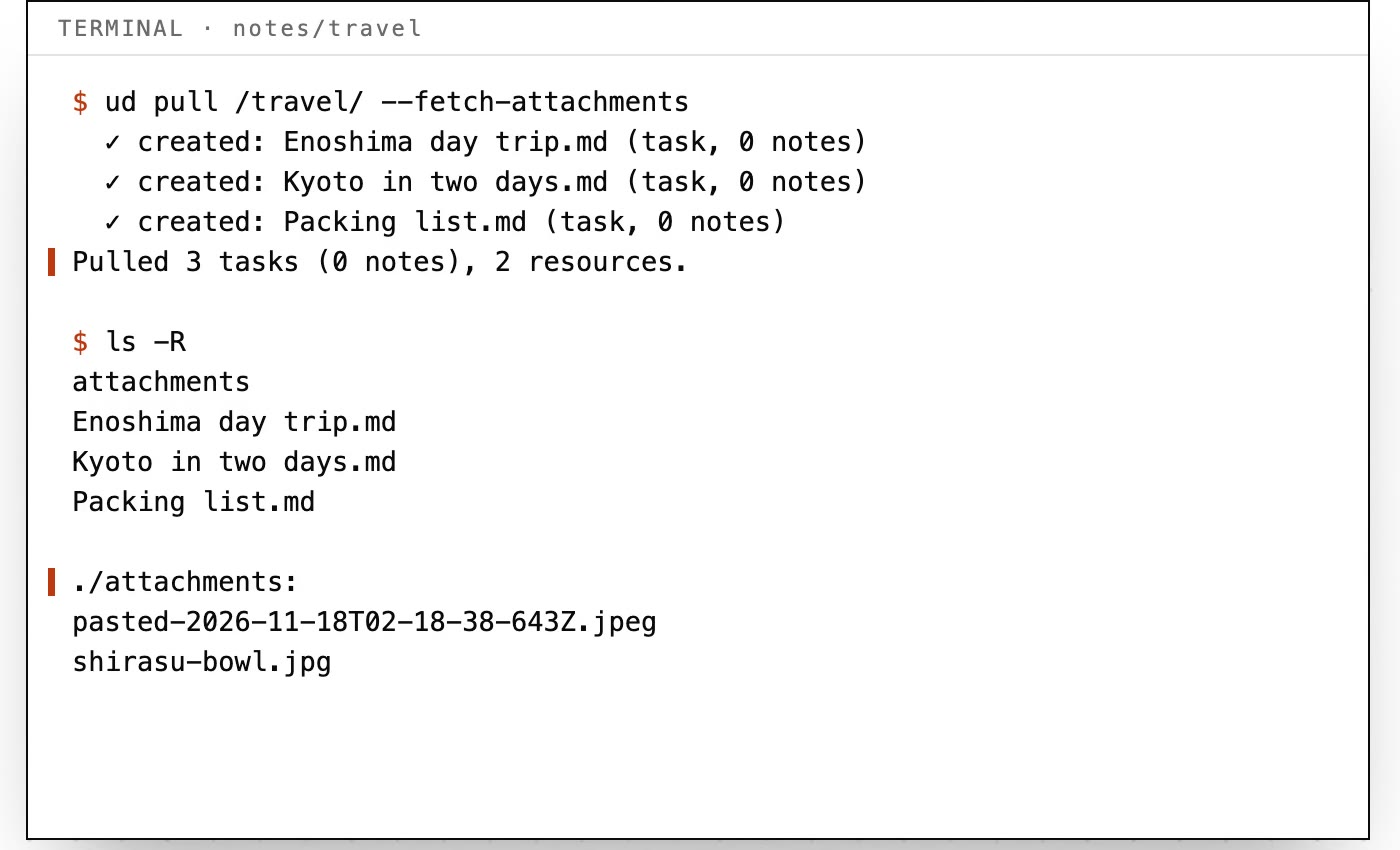
ud pull /travel/ --fetch-attachments
这条命令把 /travel/ 下的笔记拉成本地的 .md 文件,图片放在旁边的 attachments 文件夹里,正文里的引用写成 ![[shirasu-bowl.jpg]] 这样的文件名,和 Obsidian 嵌入文件的写法是同一种。
不只是图片,任何文件都能放进 markdown
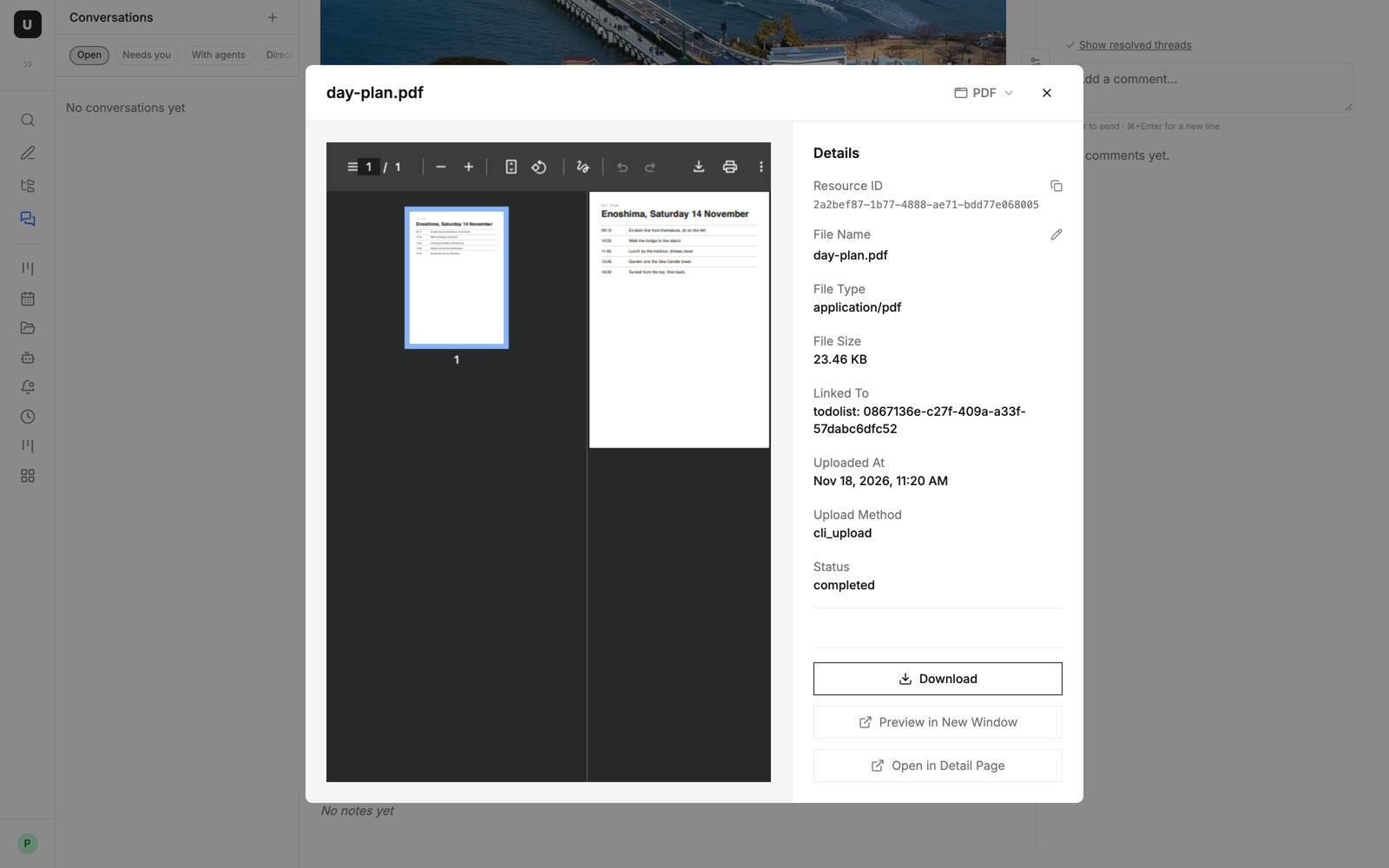
本地文件夹也能往回推。把一份 PDF 放到笔记旁边,在笔记里写一行链接,运行 ud push,PDF 就传到服务器上了。回到浏览器,它是笔记正文里的一个链接,点开就地预览,也能下载。
不在命令行的时候,也可以在卡片的 Attachments 里上传任意文件,再用 Copy reference 复制它的引用,粘贴进正文。
典型场景
- 写游记:在电脑上把当天的照片粘进对应的段落,路上用手机打开同一篇,图都在。
- 技术笔记:报错截图粘贴进排查记录,笔记以后挪去别的目录,截图还在原处显示。
- 会议记录附资料:会上发的 PDF 传进卡片的 Attachments,复制引用贴在议程旁边,参会的人点开就能看。
- 交给 agent 处理:用
ud pull把一个目录拉到本地,agent 读的是普通的 .md 和图片文件;它新加的文件,ud push推回去。