跳到主要内容

11 篇博文 含有标签「Guide」

Guides and tutorials

查看所有标签

把每天的小决定交出去:用定时任务替你备好每天的学习内容

· 阅读需 6 分钟
Creator of UnDercontrol

想每天学一点东西,难的常常不是内容本身,是开始之前那几个小决定:今天学什么、学到哪了、材料在哪。每个都不大,但每天都要重来一遍。

这篇讲一种做法:用 udctl(UnDercontrol)的定时任务和 agent,把这些决定一次性写下来交出去。之后你每天只剩一件事,打开固定的位置,看今天已经备好的内容。下面每一条好处,都附上作者自己学英语这条线的实际做法。

我们把这件事做成了一支 4 分钟的片子:在 YouTube 上看。这篇是片子的文字版。
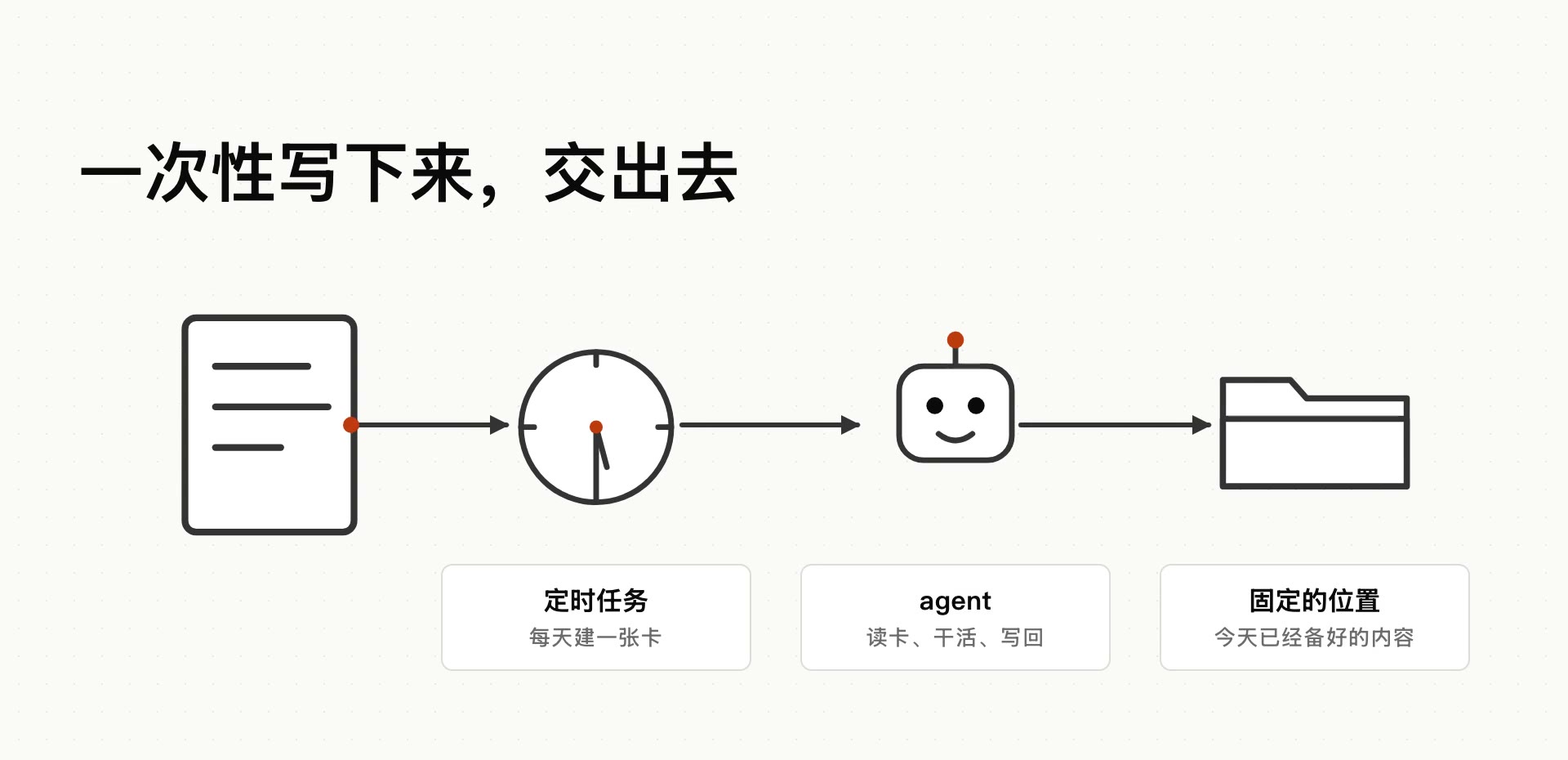
四个部件连成一条线:定时任务每天建一张卡,agent 读卡、干活、写回,内容落在固定的位置

kubectl 风格的任务 CLI:用 get、describe、apply 管任务

· 阅读需 8 分钟
Creator of UnDercontrol

kubectl 用惯了,管任务时也会想要同一套动作:get 看列表,describe 看全貌,改完一个文件 apply 回去。udctl(UnDercontrol)是一个可自托管的工作台,用来管理任务、笔记和开销,带 kubectl 风格的命令行(ud),还能在任务评论里直接派活给 AI 编程 agent。ud 的动词就是照 kubectl 设计的。这篇只讲这条命令行,以及它和 Taskwarrior 这个老牌任务 CLI 的区别。

一个 CLI 管自托管的任务、笔记和记账

· 阅读需 6 分钟
Creator of UnDercontrol

自托管圈子里,任务和记账通常是两套系统:任务用 Vikunja 这类看板,记账用 Firefly III 或 Actual Budget。两套各自部署、各自备份、各自登录,数据之间没有关联。

udctl(UnDercontrol)是一个可自托管的工作台,用来管理任务、笔记和开销,带 kubectl 风格的命令行(ud),还能在任务评论里直接派活给 AI 编程 agent。下面用同一个 ud 命令走一遍:建任务、记一笔开销、在任务笔记里引用这笔开销。

AI 回答复制出来,为什么总带着 ## 和 **

· 阅读需 5 分钟
Creator of UnDercontrol

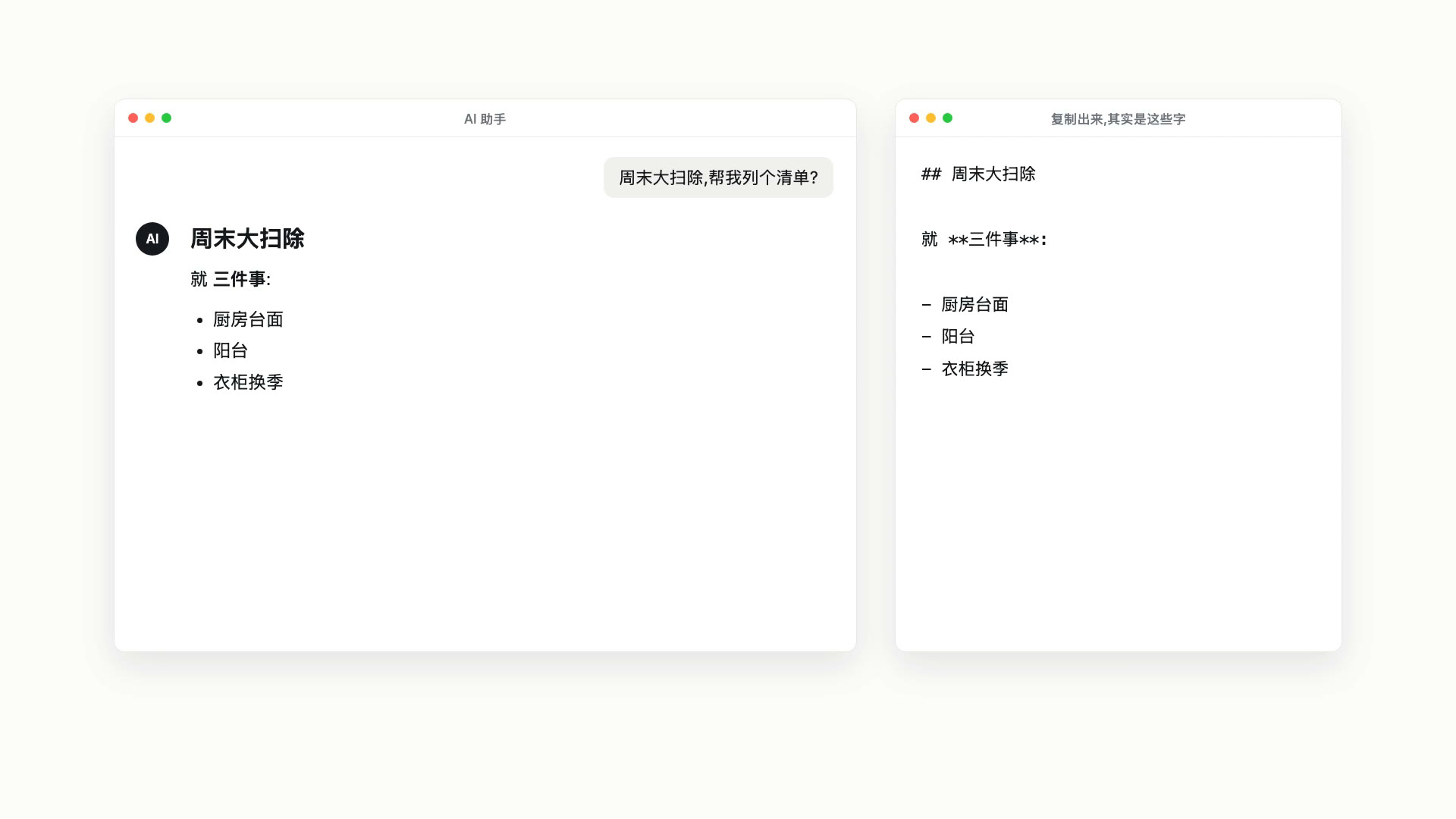
让 AI 列一份周末大扫除清单,屏幕上是整齐的标题、加粗和列表。复制到备忘录里,拿到的却是这样一段:

## 周末大扫除

就 **三件事**:

- 厨房台面
- 阳台
- 衣柜换季

左边是 AI 助手里渲染好的「周末大扫除」清单,右边是同一段内容复制出来的原文,## 和 ** 都还在

井号、星号、短横线,这些符号就是 Markdown。AI 的回答本来就是用它写的,屏幕上的整齐排版是聊天界面替你渲染出来的。所以你很可能每天都在读 Markdown,只是它通常已经被排好了版。

我们做了一支 87 秒的片子,把这件事演了一遍:在 YouTube 上看。这篇文章是片子的文字版,多讲一点细节。

怎么在命令行里用 AI agent?

· 阅读需 7 分钟
Creator of UnDercontrol

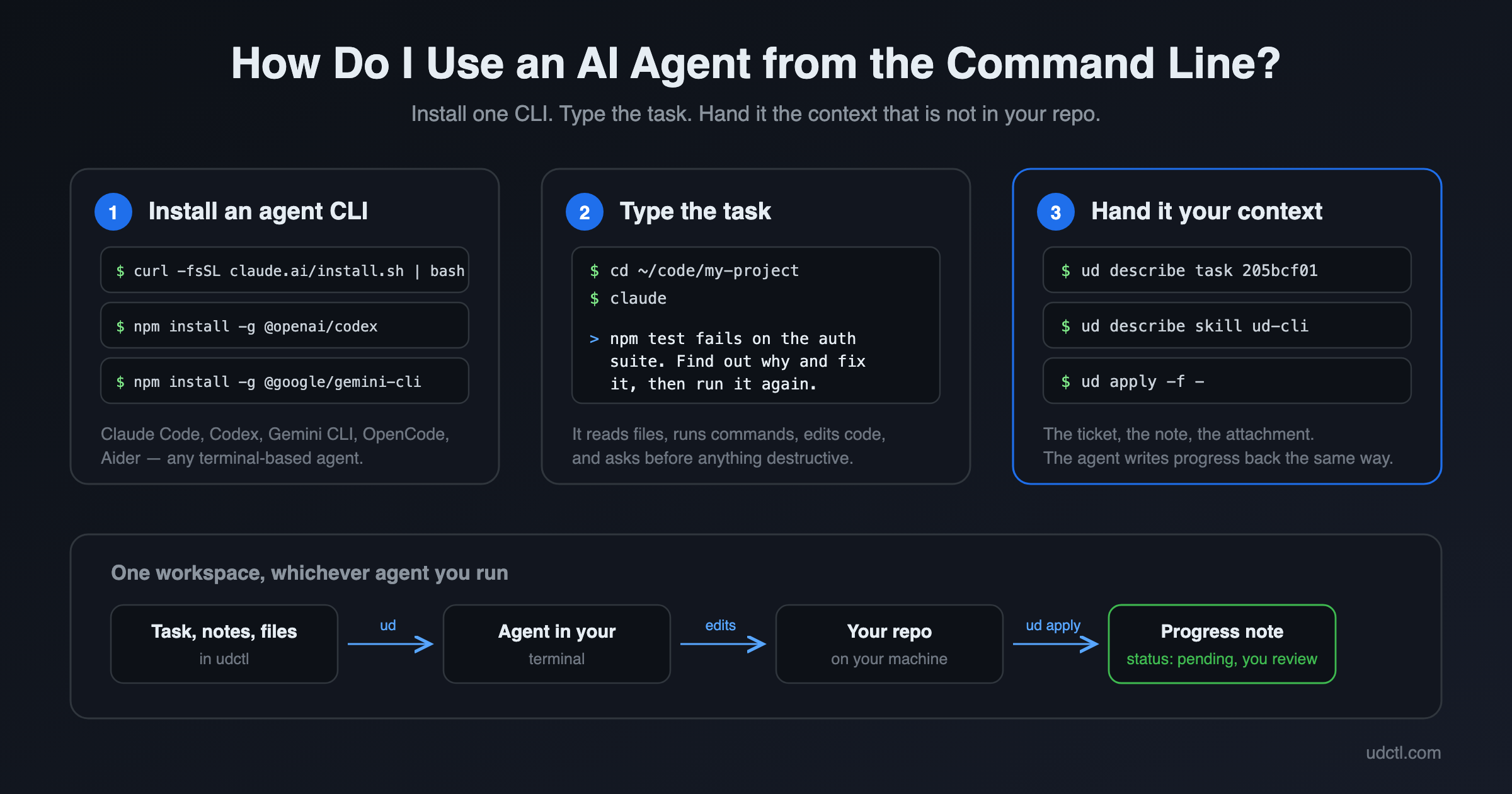
AI agent CLI 是跑在你终端里的一个程序,比如 Claude Code、Codex、Gemini CLI。你用大白话描述一件事,它读文件、执行命令、在你机器上改代码,任何有破坏性的动作之前都会先问你一句。怎么用:一条命令装上,在项目目录下打开一个终端,把要做的事打进去。三步,前两步大约一分钟。

终端里的 AI agent:读取任务、写回进度

Virtual Path:让任务沉淀成知识和文档

· 阅读需 6 分钟
Creator of UnDercontrol

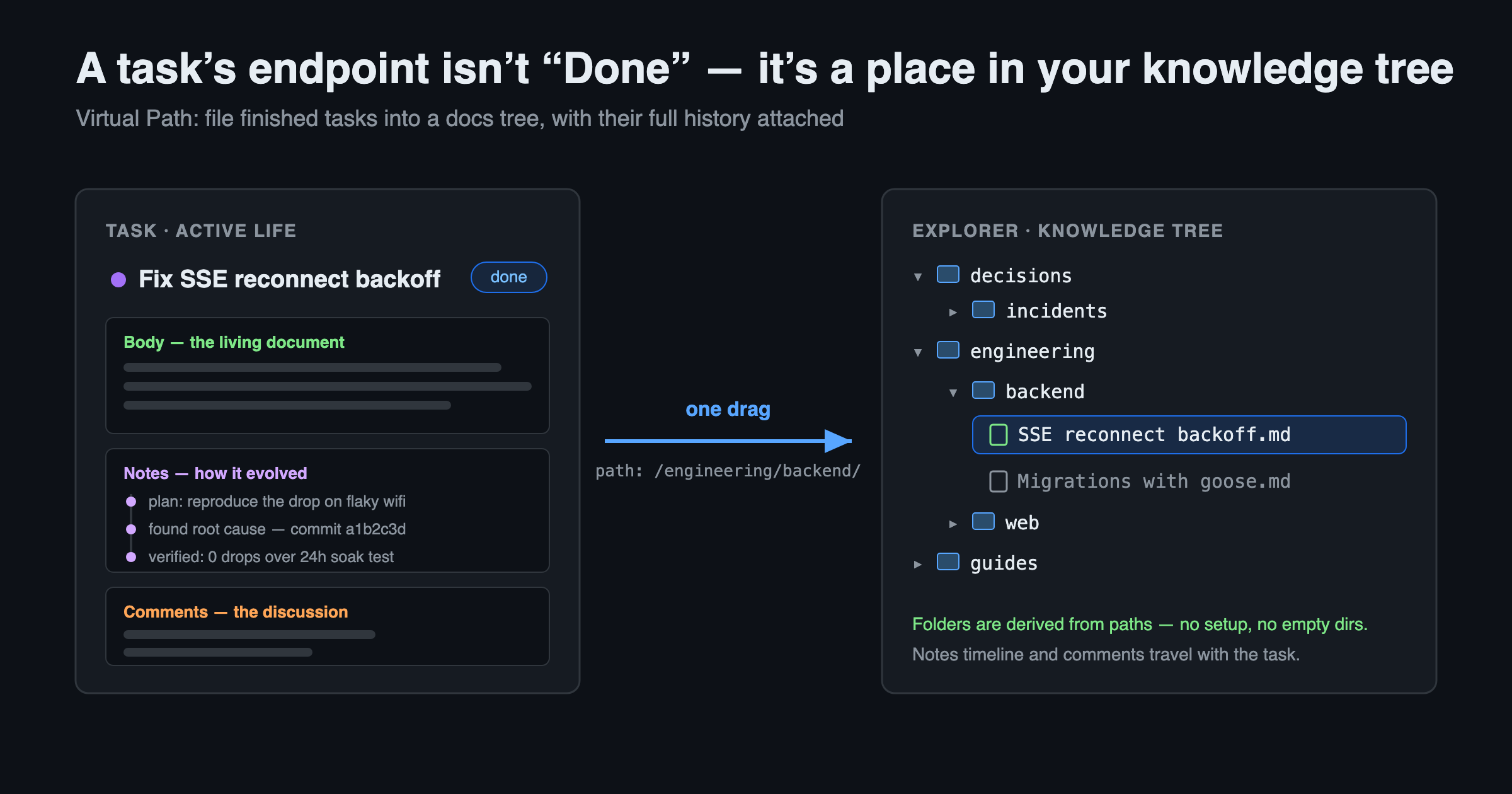
我见过太多任务在"Done"的那一刻死掉。卡片一归档,里面的东西就再也没人看了——当时为什么这么设计、踩了什么坑、最后怎么验证的,全埋在里面。过两个月有人问起,只能凭记忆再讲一遍。

做 UnDercontrol 的时候我一直有个执念:任务不该是一次性的。它的正文本来就是一份 Markdown 文档,Notes 记着它怎么一步步演进,评论里留着当时的争论。这些东西做完就扔,太浪费了。

所以有了 Virtual Path。

任务的终点不是 Done,而是知识树里的一个位置

一键把网页变成干净的 Markdown,直接喂给 AI —— UnDercontrol Web Clipper

· 阅读需 6 分钟
Creator of UnDercontrol

想把一篇网页文章丢给 AI 总结、翻译、提问,你现在是怎么做的?

全选复制?粘过去的是一堆导航栏、广告、推荐位和乱掉的排版。发链接?很多 AI 工具抓不了页面,抓到的也常常是残缺的。

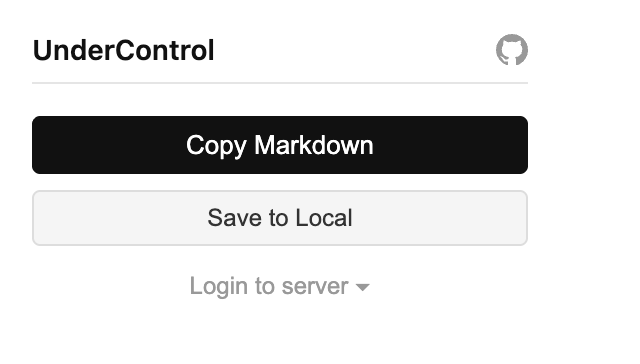
UnDercontrol 的 Web Clipper Chrome 扩展给了一个更干净的答案:点一下 Copy Markdown,当前页面的正文被提取成整洁的 Markdown 进入剪贴板——无需登录、无需账号、无需任何配置,装上就能在任何页面用。粘给 Claude、ChatGPT 或任何 AI,它拿到的是纯正文,没有一点噪音。

Web Clipper 弹窗 — 无需登录即可 Copy Markdown 和本地保存

标签与自定义字段:用你自己的维度组织任务

· 阅读需 8 分钟
Creator of UnDercontrol

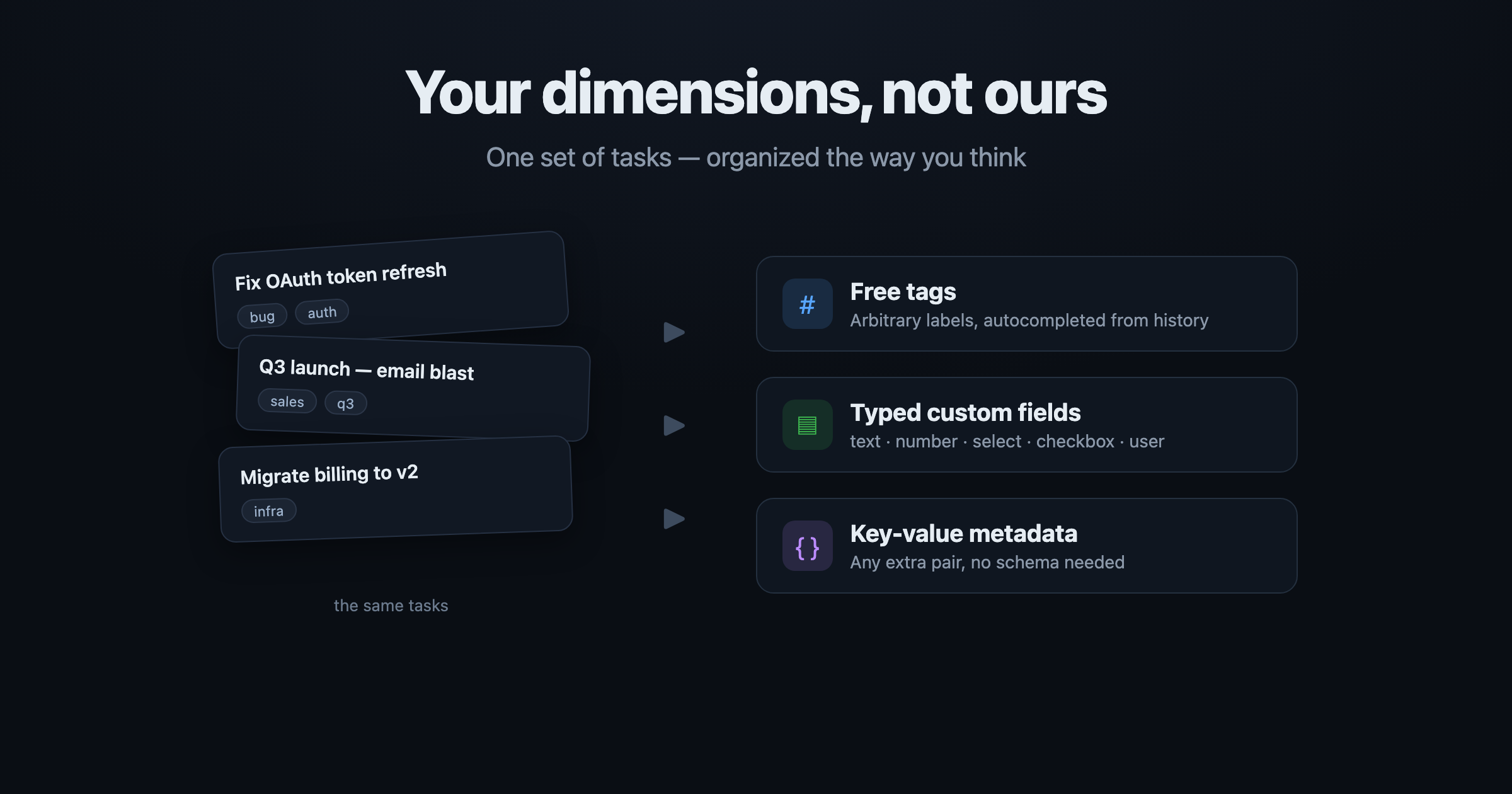
大多数工具会替你决定任务「长什么样」:几个固定的下拉框、一套写死的字段、一种别人设计好的分类法。可现实里,每个人、每个团队、每种工作流想追踪的维度都不一样 —— 有人要「优先级」,有人要「客户」「预估工时」「所属部门」,有人只想随手贴个标签晚点再筛。

UnDercontrol 不强加结构。它给你三层可自由组合的工具:自由标签、带类型的自定义字段、以及任意键值对。三者都能被查询语法直接筛选,让你按自己的维度切分同一批任务,而不是迁就工具的分类法。

这背后是 UnDercontrol 的一个核心理念:任务不只是待办,它是承载信息的统一容器。同一个 Markdown 编辑器贯穿任务、备注、账目、账户等所有文本界面 —— 而标签和自定义字段,就是让你在这个容器上叠加「你自己的结构」的方式。

同一批任务,按标签 / 自定义字段 / 键值对三种维度自由切分

一切皆任务:待办、文档、笔记、知识网络共用一个容器

· 阅读需 8 分钟
Creator of UnDercontrol

Unix 有一句著名的设计哲学:一切皆文件。目录、设备、管道、socket——统统用同一套接口去读写,简单、统一、可组合。

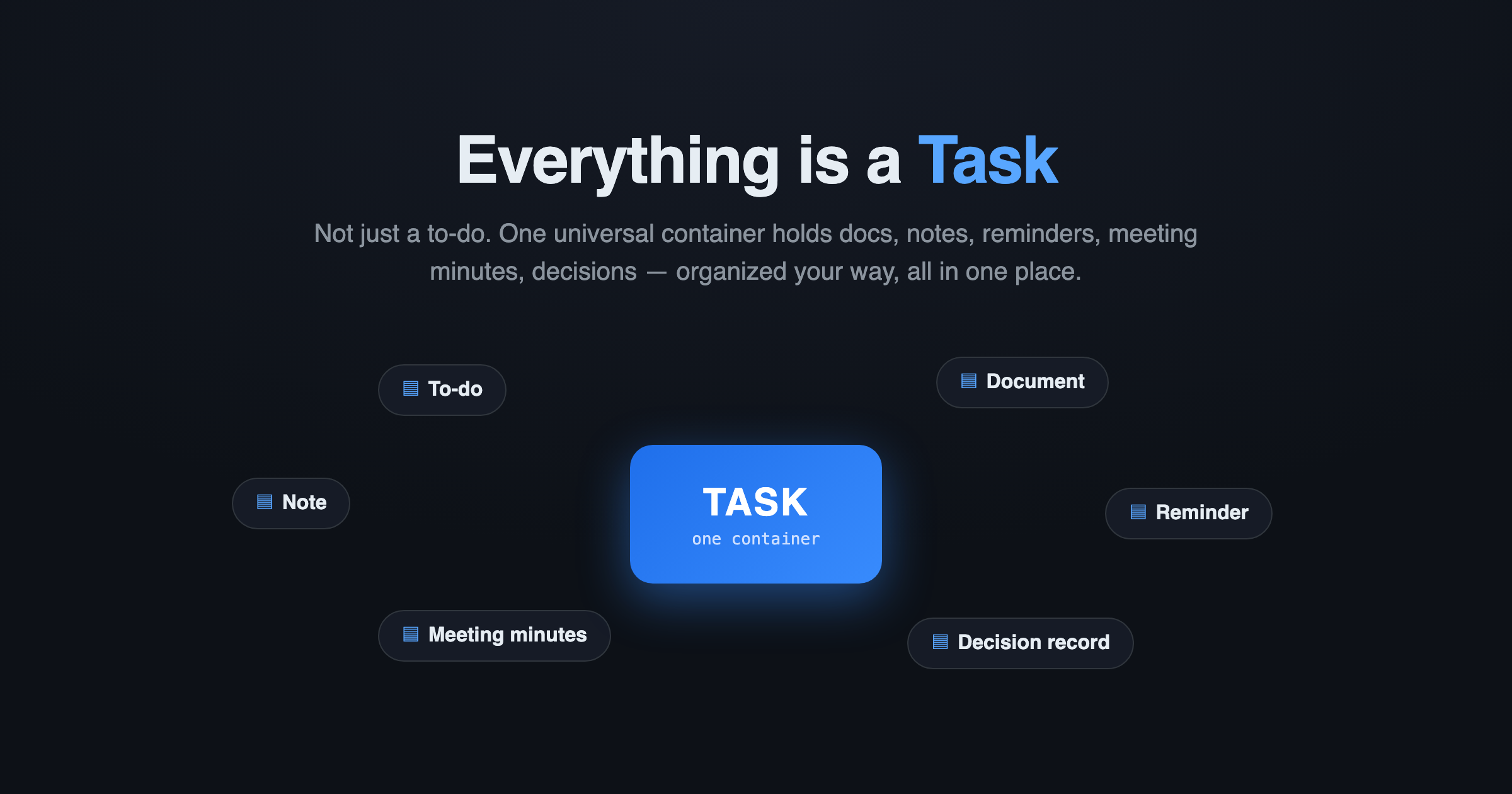
UnDercontrol 借用了同样的思路,只不过换了个基本单位:一切皆任务(Everything is a Task)。

一切皆任务

大多数工具把"任务"理解成一行带勾选框的待办。UnDercontrol 从一开始就不这么想。在这里,任务(Task)是通用的信息容器——它可以是一条待办、一份文档、一个提醒、一篇博客草稿、一次会议记录、一份决策记录,甚至一个 wiki 页面。一份数据源,按你喜欢的方式组织,所有信息都在一处。