跳到主要内容

用 UnDercontrol 的预算追踪功能掌控个人财务

· 阅读需 5 分钟
Creator of UnDercontrol

大多数个人理财工具都让你在隐私与功能之间二选一:要么把财务数据交给云服务,要么凑合用一张电子表格——而后者一旦情况稍微复杂就会变得难以维护。UnDercontrol 提供了另一种选择:一个功能完整的预算追踪系统,运行在你自己的服务器上,数据始终在你的掌控之中。

下面来看看 UnDercontrol 的预算追踪功能在实际使用中是如何运作的。

创建真正符合实际的预算​

在 UnDercontrol 中创建预算,从基本信息开始:名称、初始金额、开始日期和周期频率。支持按周、按月、按季度或按年——选择最符合你日常思维习惯的方式即可。

但真正的强大之处在于预算计划。UnDercontrol 不会把你锁定在一个固定金额里,而是允许你随时添加新的计划。比如你年初设定了每月 500 美元的餐饮预算,到了三月物价上涨,需要调整为 650 美元,直接添加一个更新金额的新计划即可。系统会自动处理计算逻辑——根据每个计划的生效时间段来汇总金额——历史数据保持准确,当前视图也始终是最新状态。

一次性调整可以覆盖周期计划无法处理的情况:收到意外退款、项目奖金分配、修正数据录入错误……每笔调整都会记录金额、日期和可选的备注说明。几个月后对账时,你会庆幸当初留下了那些备注。

记录消费并关联到预算​

在 UnDercontrol 中,消费记录是一等公民。添加一笔支出时,你可以将其关联到某个具体的预算。这个关联关系正是"预算 vs 实际"视图的数据基础——支出金额会汇总到该预算的已花费总额中,并显示在对应预算的账目明细里。
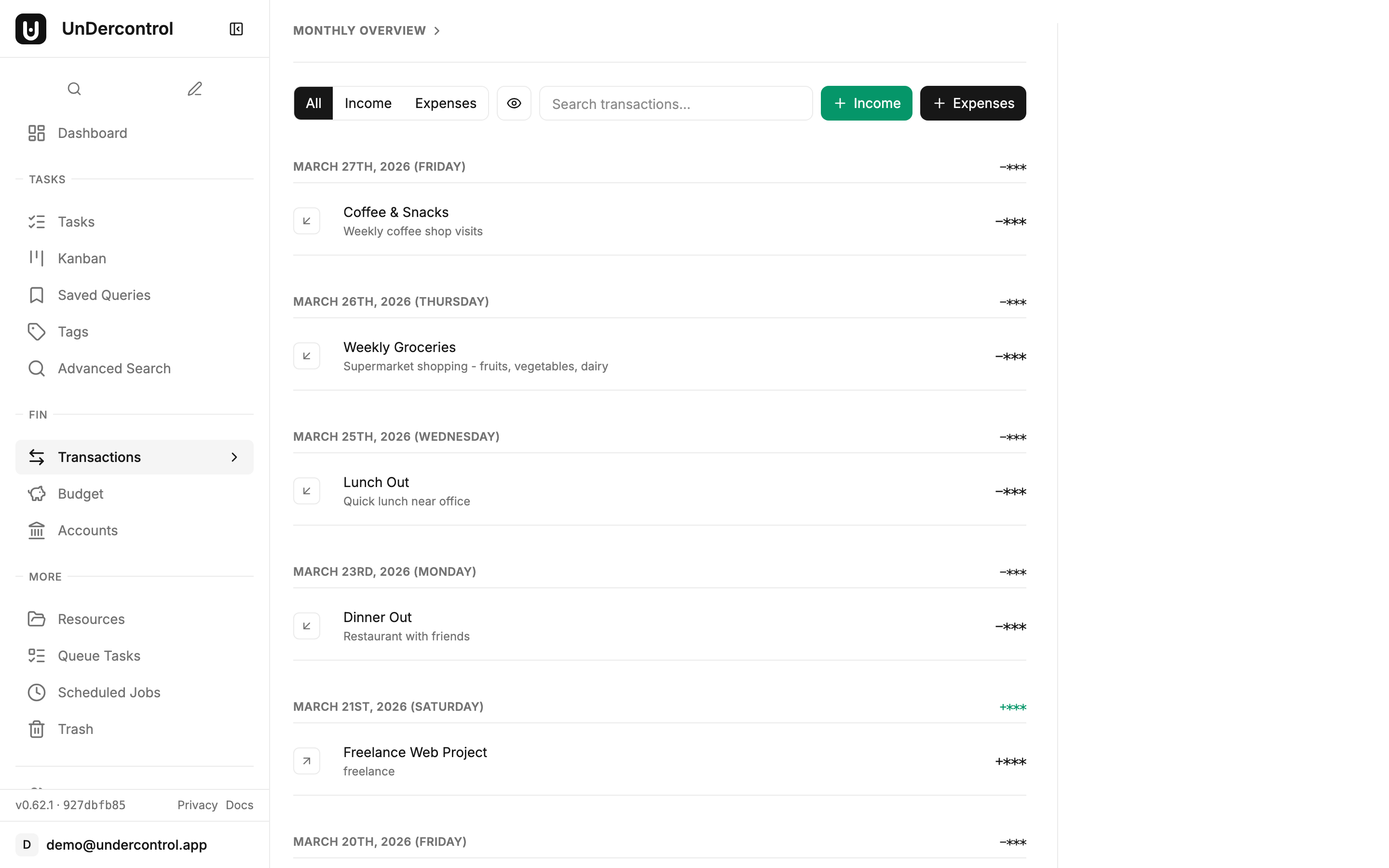
Transaction list with expense entries

这种设计也允许存在不关联任何预算的支出记录,这是有意为之的。并非每笔交易都需要立刻分类。你可以先记下来,之后再回来关联,等到合适的时机处理即可。

预算详情页将所有信息整合在一起:顶部概览区一目了然地展示总分配额、已花费金额和剩余余额;支出趋势图则以 7 天、30 天或 90 天为维度,将实际支出与预算线并排呈现。如果你在追踪月度餐饮预算,图表显示在第 22 天就已突破分配上限,这个信号足够清晰,无需任何心算。
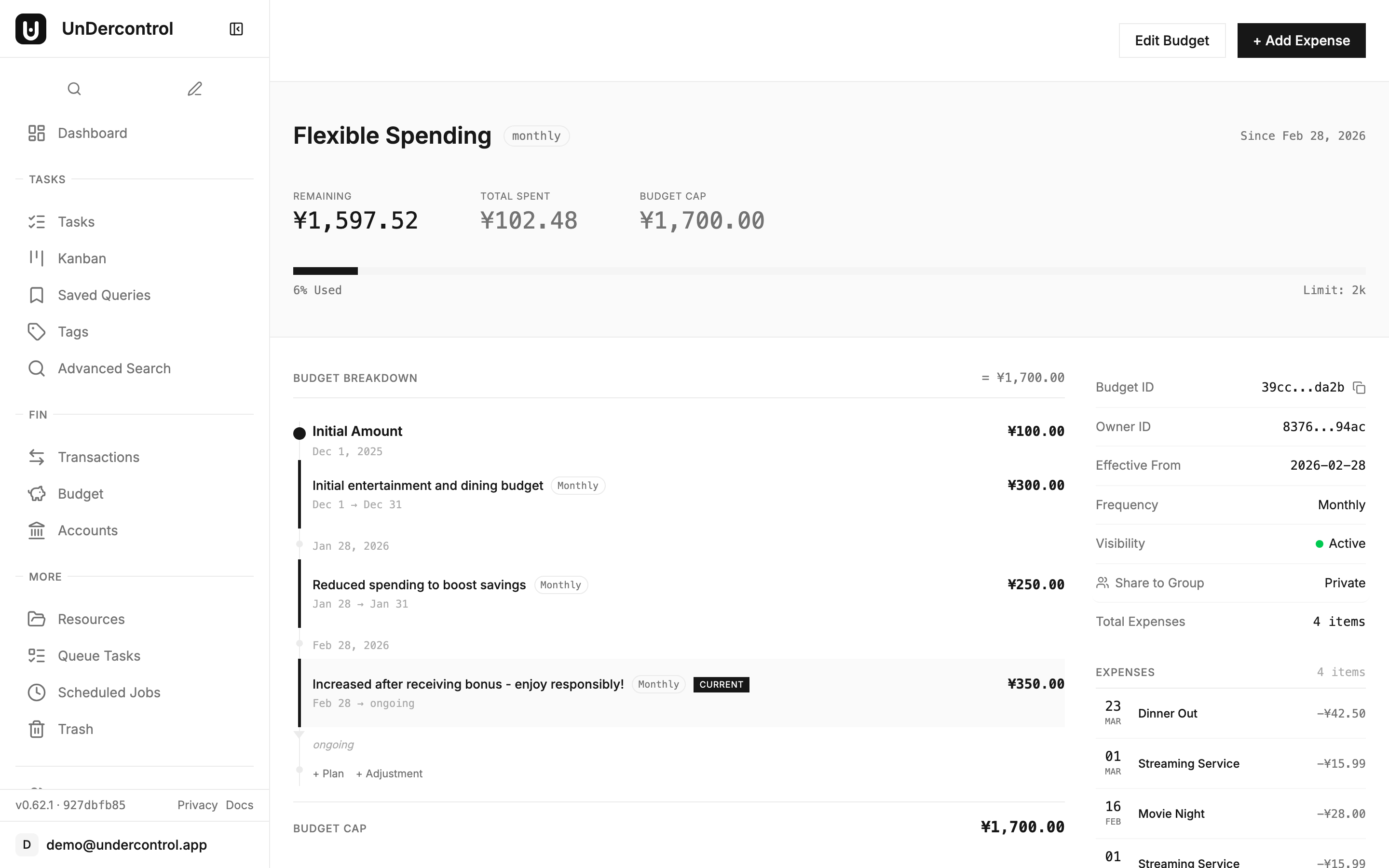
Budget detail with spending trend chart

多账户支持与全局视图​

UnDercontrol 的账户系统支持同时追踪多个资金来源——活期账户、储蓄账户、独立的业务账户,无论你的财务结构如何都能适配。预算账户会汇入整体可用余额,因此在规划新预算时,你看到的是真实数字,而不是凭空估算。

当你管理小团队或家庭财务时,这一功能尤为实用。协作系统允许你与其他用户共享预算,多人可以同时向同一个预算记录支出,并看到相同的实时汇总数据。不再需要来回发送电子表格,也不用手动合并两套独立的记录系统。

轻松掌握支出,无需繁琐操作​

预算列表页的设计让你可以一眼掌握全局:进度条、已花费和剩余金额,以及汇总所有预算总额的侧边栏。搜索功能帮助你快速定位特定预算。"显示隐藏项"开关则适用于那些想归档但不想删除的预算。
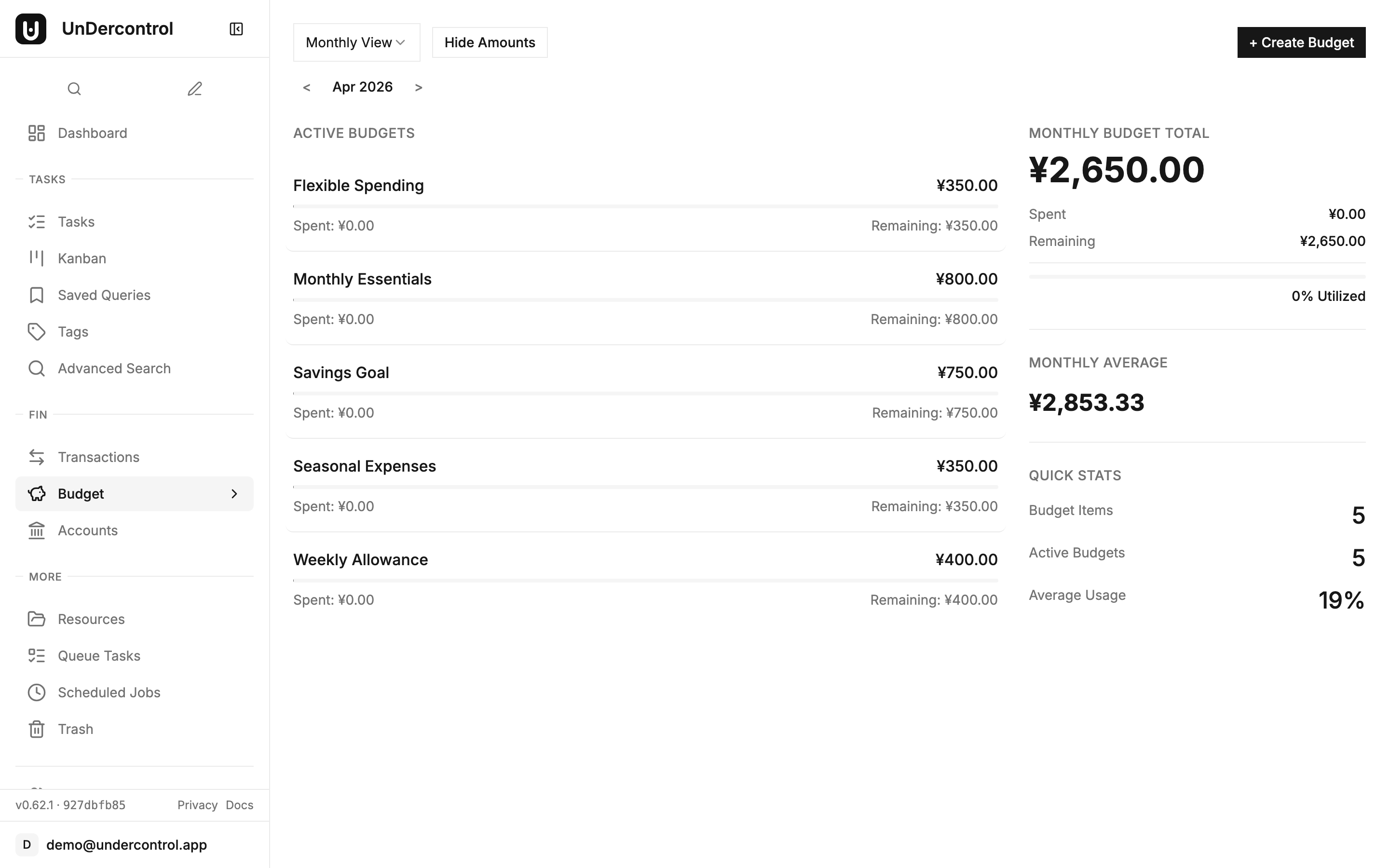
Budget overview with progress bars showing spent vs remaining

隐私模式值得一提:开启后,界面上所有金额数字都会被隐藏。在会议中共享屏幕时非常实用——你不需要向同事解释自己的餐饮预算。

在数据导出与可移植性方面,UnDercontrol 支持将消费历史以结构化格式导出。由于是自托管部署,你还可以直接访问底层数据库,随时执行自定义查询或将数据接入其他工具。

自托管,由你做主​

上述所有功能都运行在你自己的服务器上。你的财务数据不会经过任何第三方的基础设施。备份策略、访问权限、数据保留周期——一切都由你决定。对于那些在第三方应用里输入银行流水时感到不安的人来说,这一点至关重要。

如果你想开始上手,自部署指南 提供了使用 Docker 搭建 UnDercontrol 的完整流程。预算功能文档 则详细介绍了每项功能,包括预算总额的计算方式以及如何有效使用调整记录。

创建你的第一个预算,关联几笔支出,一周后再来看看。支出趋势图告诉你的,会比任何电子表格都多。

在 UnDercontrol 中使用看板进行可视化项目管理

· 阅读需 5 分钟
Creator of UnDercontrol

如果你一直用平铺列表管理任务,却越来越觉得力不从心,那看板很可能就是你需要的答案。UnDercontrol 的看板视图在你现有任务系统之上提供了一套基于列的布局——无需维护独立系统,无需重复数据,只是一种更直观地掌握全局的方式。

看板是视图,而非数据孤岛​

在了解其他内容之前,这一点值得先搞清楚。在 UnDercontrol 中,看板是任务系统之上的一层可视化界面。当你把一张卡片从"待办"拖到"进行中"时,你不只是在移动看板上的一张卡——你是在更新该任务的状态。这个变更会立即反映在任务列表、CLI 查询结果以及所有其他地方。不存在同步问题,因为始终只有一个数据来源。

这意味着你可以在看板视图和列表视图之间自由切换,完全不用担心数据不一致。

快速上手:全部任务看板​

每个账户都内置了一个"全部任务"看板。打开它,你会看到所有任务按六个列排列:待办、进行中、待定、已搁置、已完成和已归档。这个看板无法删除,且始终显示在最前面。

这是一个很好的起点。把一个任务从"待办"拖到"进行中",状态会立即更新。这就是基本的操作逻辑——卡片的位置决定任务状态,而非反过来。

基于查询条件的自定义列​

真正有意思的地方在于你创建自己的看板时。每一列都由一个过滤条件定义——本质上是一个查询,决定哪些任务属于这一列。"被阻塞"列可以过滤出打了 blocked 标签的任务,"本周到期"列可以按截止日期过滤。列不只是一个标签,而是一个实时查询。

当你为列配置操作后,移动卡片就变成了一个触发器。把任务拖入"已完成"列,它会自动标记为完成;把任务移入"待审核"列,可以一次性完成打标签和指派操作。你来定义拖入某一列意味着什么,看板负责处理后续的数据更新。

这对多步骤工作流非常实用。如果你的流程是草稿 -> 审核 -> 待发布 -> 完成,你可以完整地建模这个流程——每次列间转换都会对底层任务数据做出正确的变更。

私有看板与共享看板​

私有看板只对你可见。你可以按需创建任意数量——为某个副业项目创建一个,为每周计划创建一个,为家装项目创建一个。它们都从你的完整任务池中拉取数据,并通过你配置的列条件进行过滤。

共享看板的工作方式有所不同。当你把看板共享给一个群组时,该看板只显示属于该群组的任务。群组中的每个人都可以看到这个看板,并根据各自的权限移动卡片。这是一个清晰的模型:看板的数据范围由群组决定,访问权限通过群组成员身份控制。

这让共享看板对小团队来说非常实用。为一个两三人的团队搭建一个迭代看板,让所有人都能看到哪些任务在进行、哪些被阻塞,配置简单,也不需要任何额外工具。

几种值得尝试的工作流模式​

如果你还不确定如何规划看板结构,以下几种方式效果都不错:

基于状态的看板与默认设置类似——待办、进行中、已完成。结构简单、维护成本低,适合个人使用。

基于时间的看板使用积压、本周、今日、已完成这样的列结构。过滤条件基于截止日期或自定义字段,而非任务状态。把任务拖入"今日"列可以自动更新优先级字段。

带共享访问的项目看板利用群组功能将任务范围限定在特定项目内。列的划分对应团队实际的工作流阶段,所有人在同一个看板上协作。

所有内容保持连通​

由于看板构建在与 UnDercontrol 其他功能相同的任务和标签系统之上,它能与其他功能自然地组合使用。你在任务过滤器中使用的标签同样可以作为列的条件。你为项目创建的自定义字段可以驱动列的归属,并通过列操作自动更新。看板不是一个独立模块,而是任务系统的可视化呈现。

如果你想了解它如何融入整体配置,看板文档详细介绍了列配置、自动操作和共享功能。如果你还没有运行 UnDercontrol,自托管部署指南可以帮你在一小时内完成搭建——你的数据始终保存在自己的基础设施上。